课程18:智能合同审查助手
🎫 在企业真实业务场景里,合同审查往往是最耗时、最关键的一环。
这节我们就来打造一个“智能合同审查助手”:用户输入合同文本 → 系统提取用户重点诉求 → 大模型对合同进行条款审查与风险分析 → 自动生成结构化审查报告。
智能合同审查助手——让 AI 自动帮你完成从标准审查到定制化分析的一体化合同审查。
Agent体验地址:http://8.137.23.32/workflow/ZTD7mn5SiSOSep3o
🧭 教学目标
- 熟悉合同条款节点的创建与调用方法,能够识别并处理不同类型的合同条款。
- 学习如何利用LLM 节点对合同条款进行智能分析与风险评估,优化审查效率。
- 能够根据合同内容的关键要素(如支付条款、违约责任等)自动生成审核意见。
- 完成一个能够实时审核合同、并生成风险报告的智能合同审查助手,实现与企业法务系统的无缝对接。
✂️ 应用目标拆解:
💁♀️ 在合同审查的实际场景中,常见的需求大致可以分为两类:
- 标准审查
这类需求更偏向常规检查,系统会自动对照行业标准和通用模板,逐条审阅合同,快速生成规范化的审查报告。
比如“合同条款是否符合行业规范?”、“支付条款是否清晰明确?”
- 定制审查
这类需求更注重个性化,系统会结合用户的重点关注点,对合同进行深度分析,输出针对性的意见与建议。
比如“这份合同中是否充分保障我方利益?”、“是否符合最新的法规要求?”
但在实际业务场景中,这两类需求往往会交织出现:一份合同既需要快速的标准审查,又可能需要针对特定条款的深入分析。
因此,仅靠人工或单一模板难以兼顾效率与个性化,这时就需要一个「智能化的审查流程」。
工作流概述:
按照之前的思路,我们需要完成的工作就很简单了。
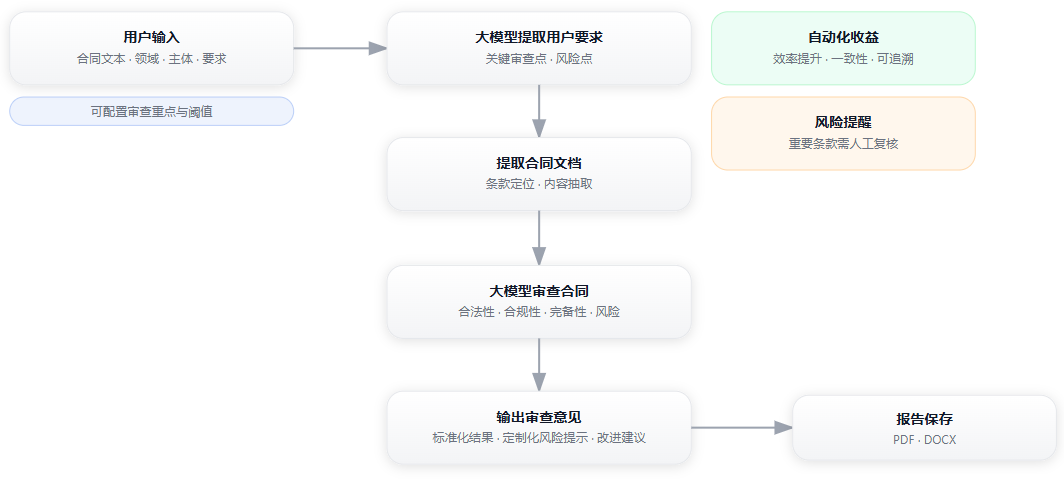
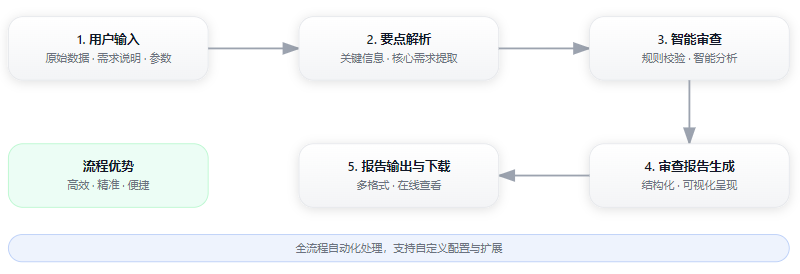
工作流整体截图如下:

⚙️ 创建详解
1:🔩 插件工具准备
Markdown 转换器
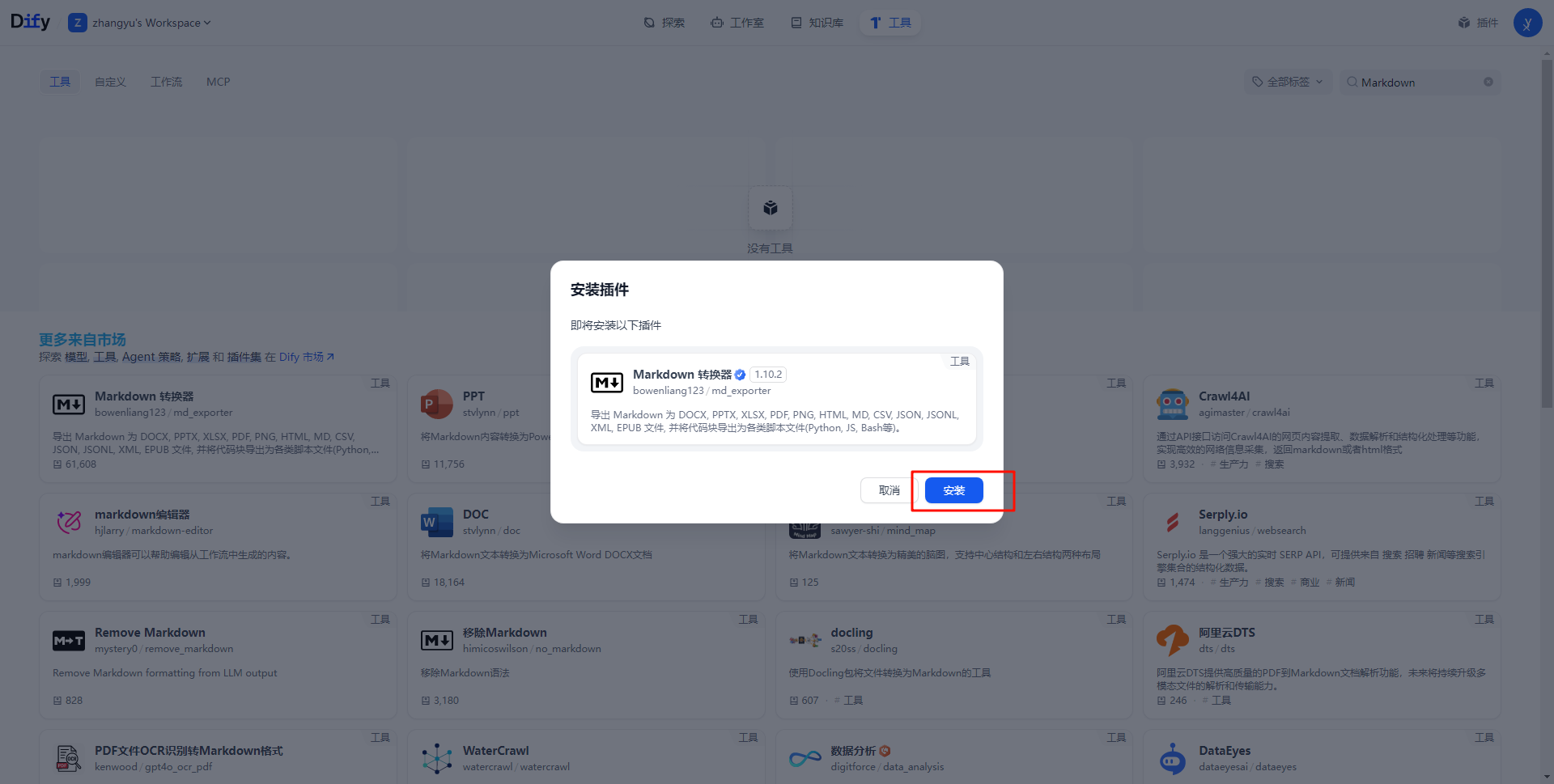
🔹 因为我们需要将审查结果输出 PDF 和 DOCX 文档,所以添加 Markdown 转换器进行文档格式转换。
在工具中搜索,找到图片中的 Markdown 转换器。
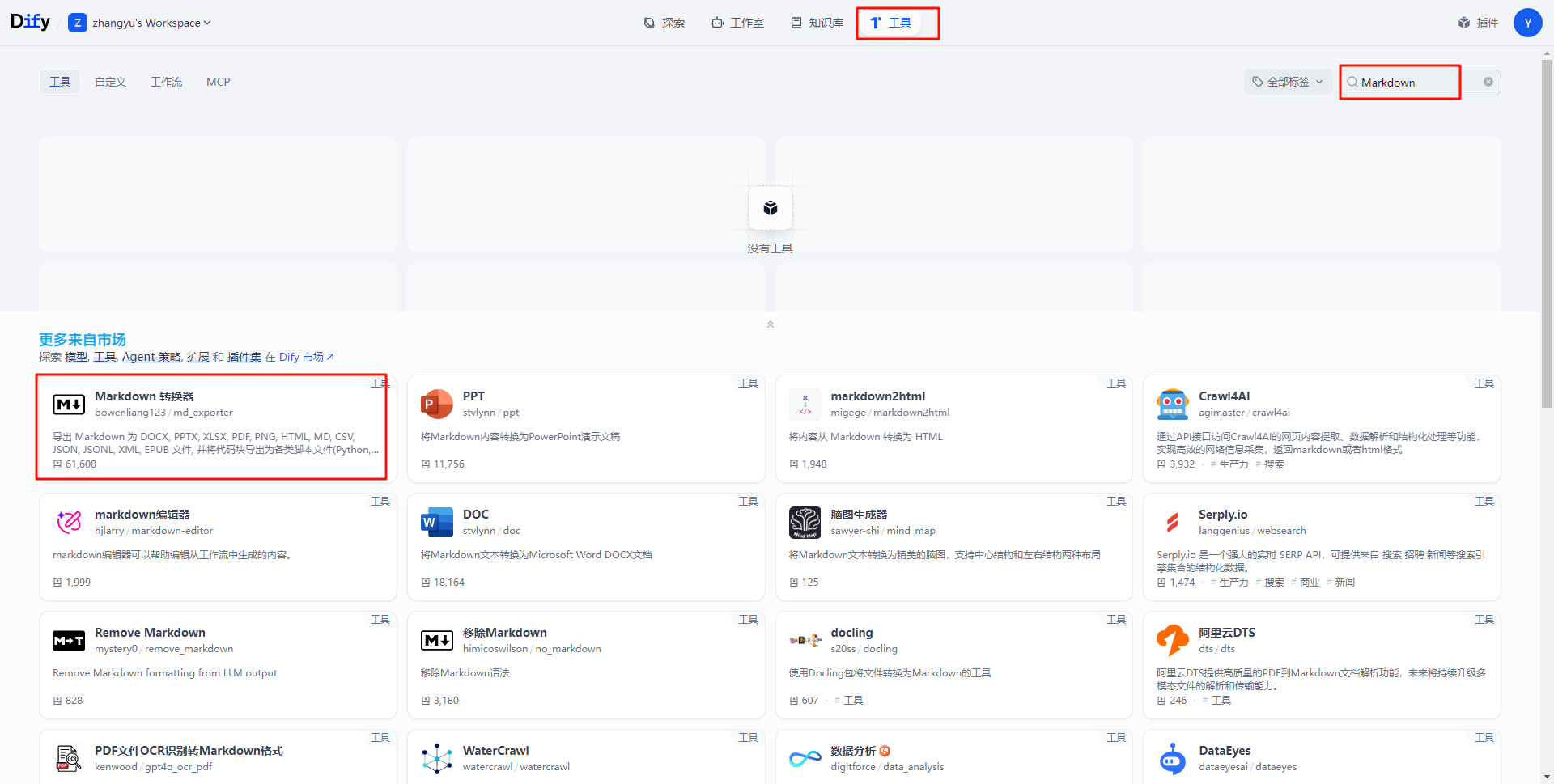
将鼠标移到插件位置,点击安装即可。
2:🧱 创建工作流
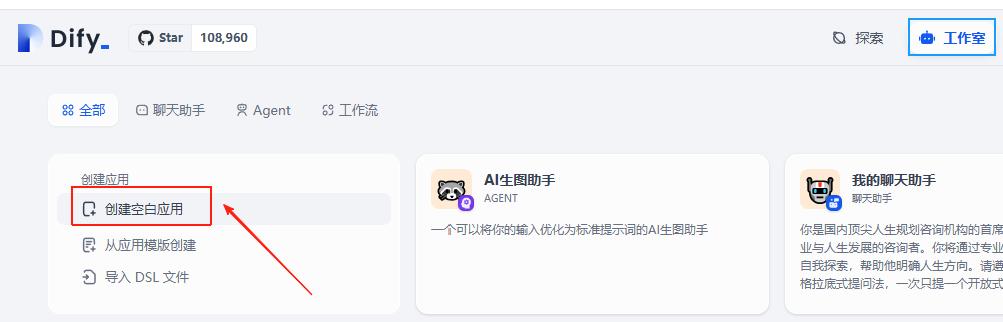
在工作室界面,点击创建空白应用。
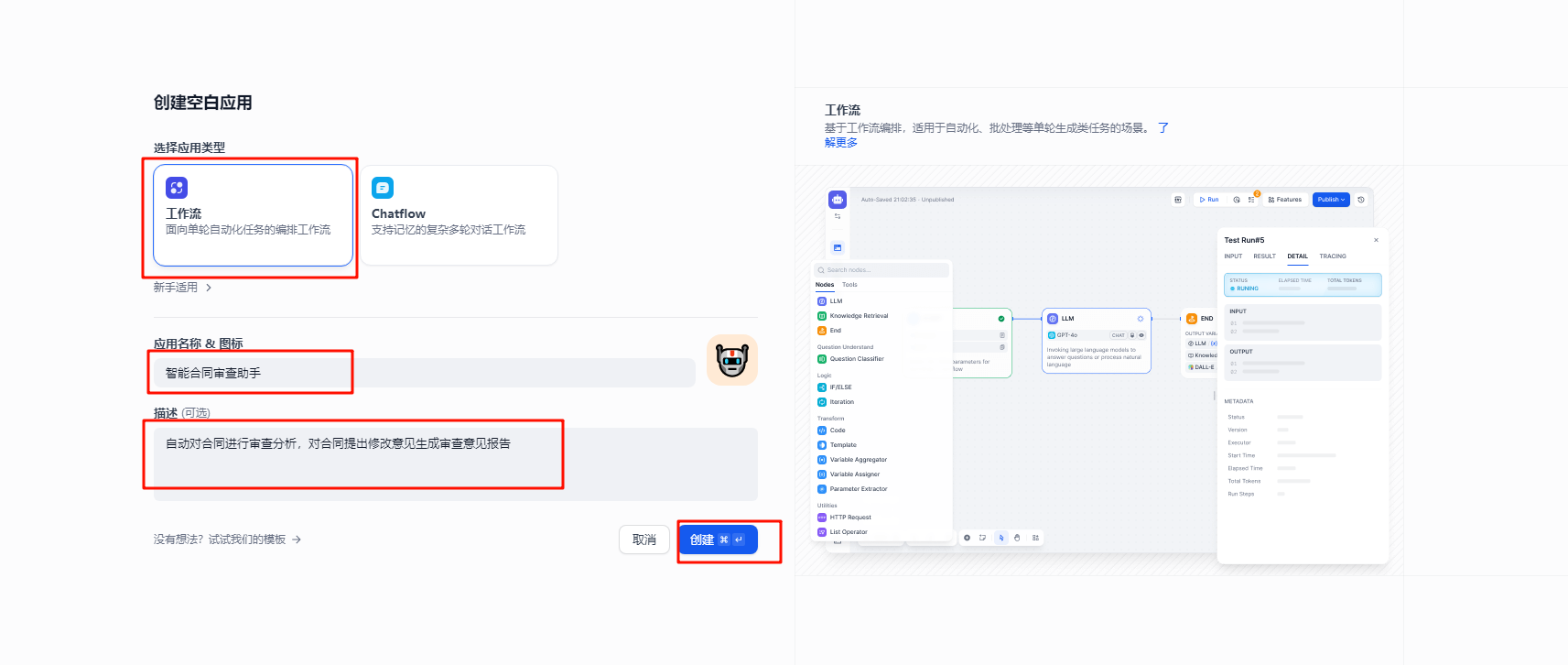
应用类型选择工作流,然后依次填入应用名称和描述,点击创建。
3:🔩 设计工作流
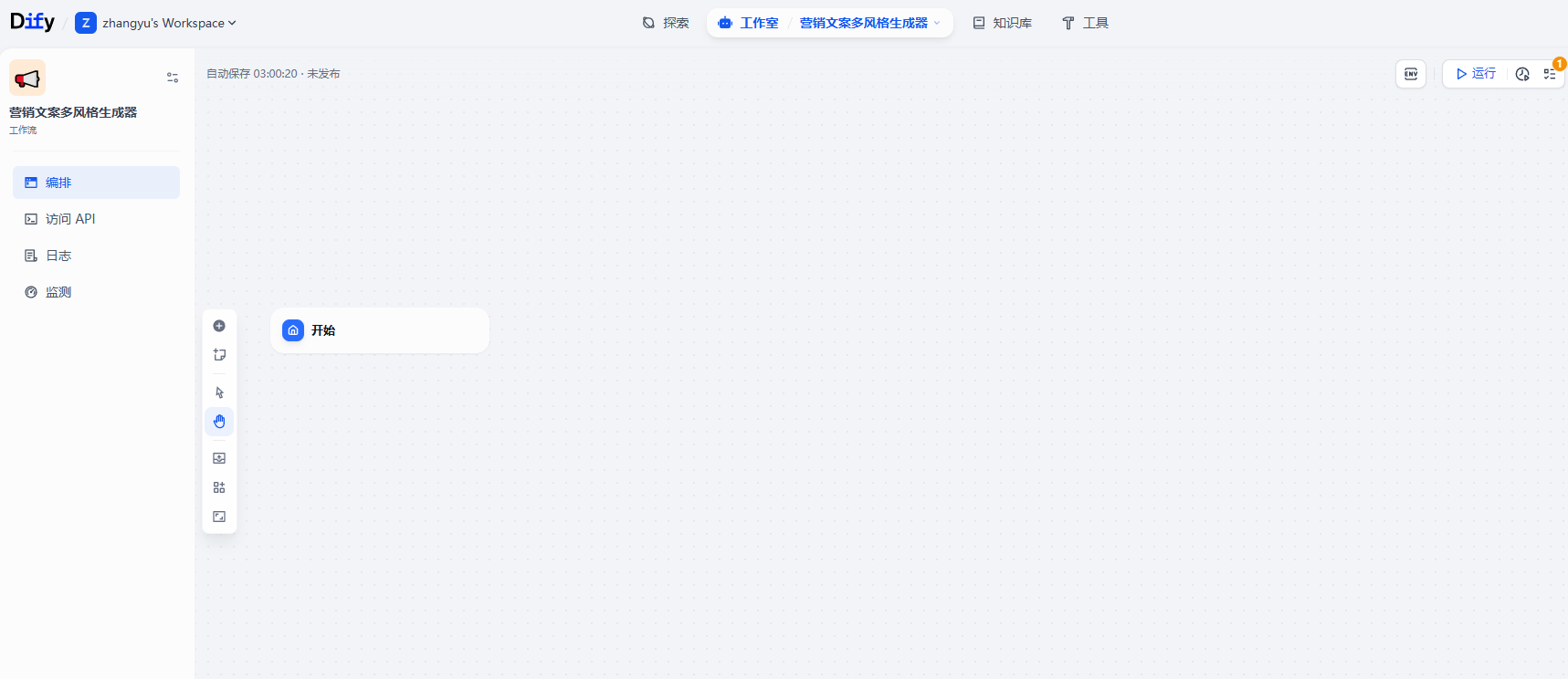
☘️ 进入工作流编排界面后,默认已经有了开始节点,我们按照应用目标拆解逐步添加节点即可。
开始节点:
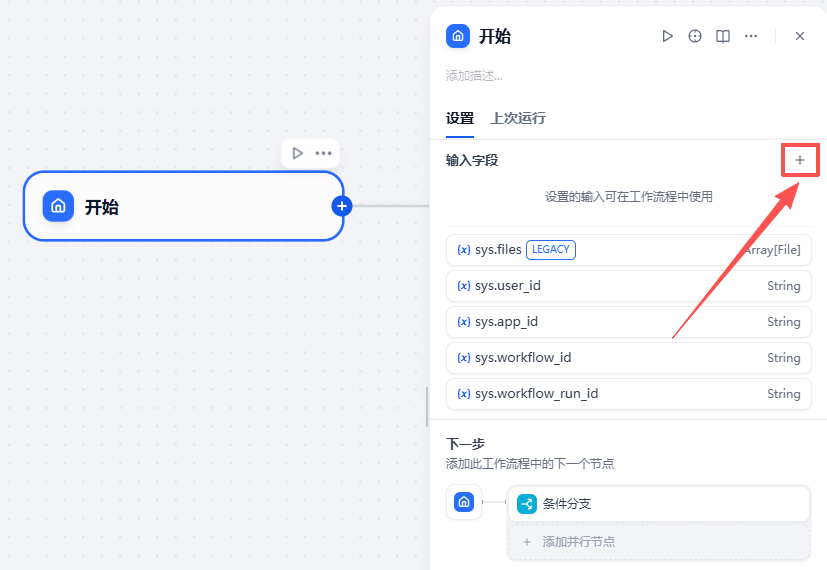
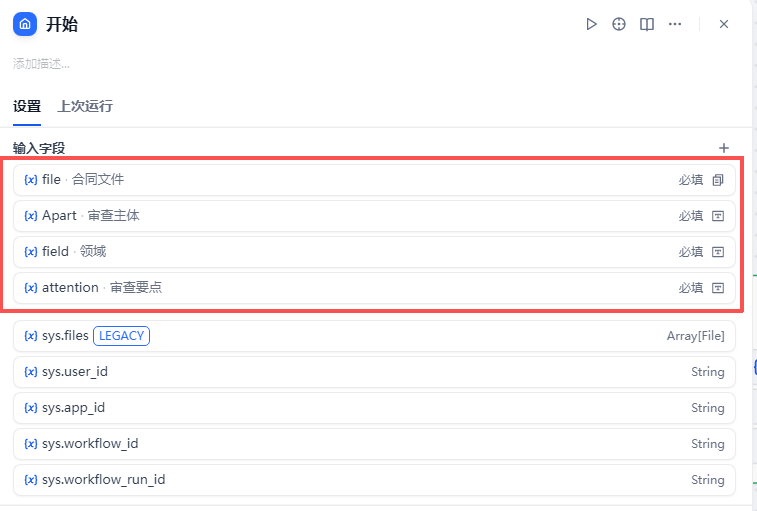
🔹 点击开始节点,在右侧的输入字段板块点击 +,新增变量。在这里一共要添加四个变量,分别是合同文件、审查主体、相关领域和审查要点。
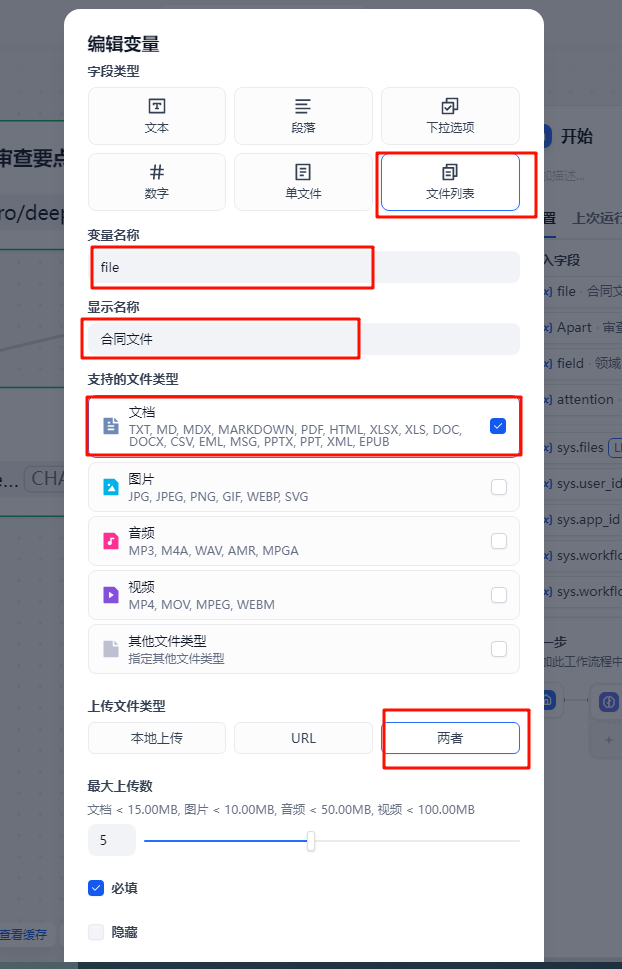
🎫 合同文件(接收合同文件)
字段类型:文件列表,变量名称:file,显示名称:合同文件,支持的文件类型:文档,上传类型:两者。
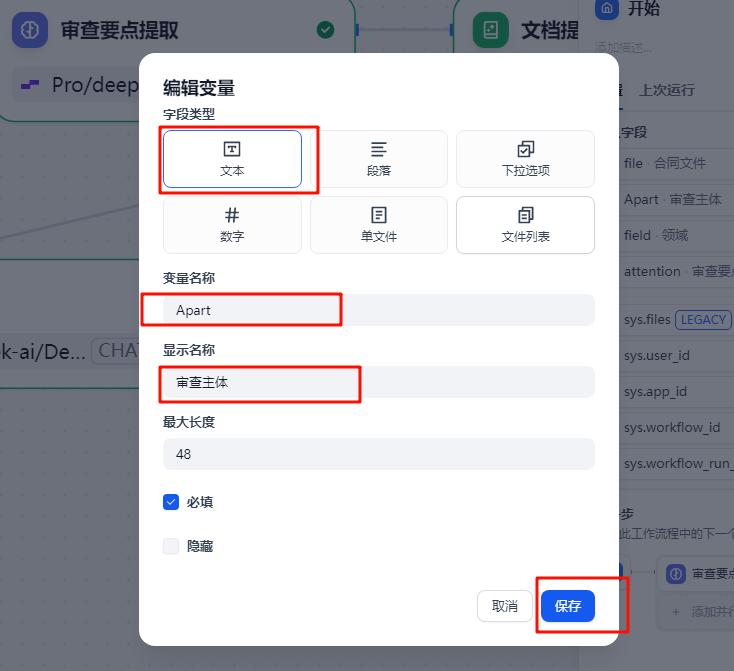
🎫 审查主体
字段类型:文本,变量名称:Apart,显示名称:审查主体,其他保持默认即可。
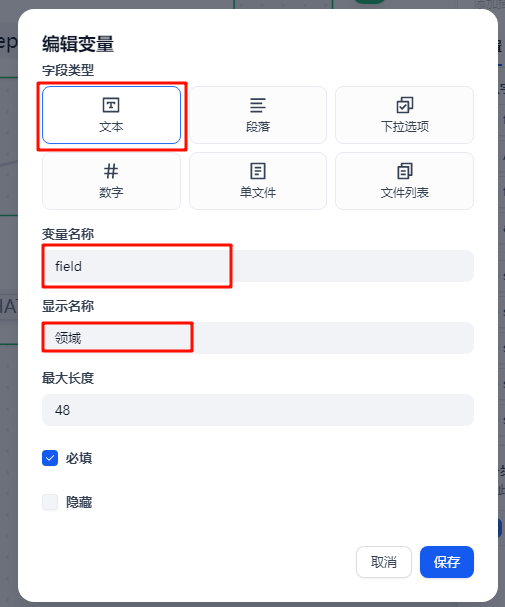
🎫 行业领域
字段类型:文本,变量名称:field,显示名称:领域,其他保持默认即可。
🎫 审查要点
字段类型:文本,变量名称:attention,显示名称:审查要点,其他保持默认即可。
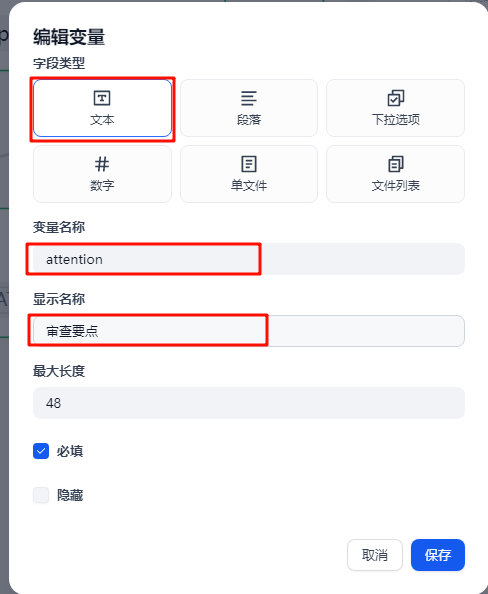
设置好之后就是这样。
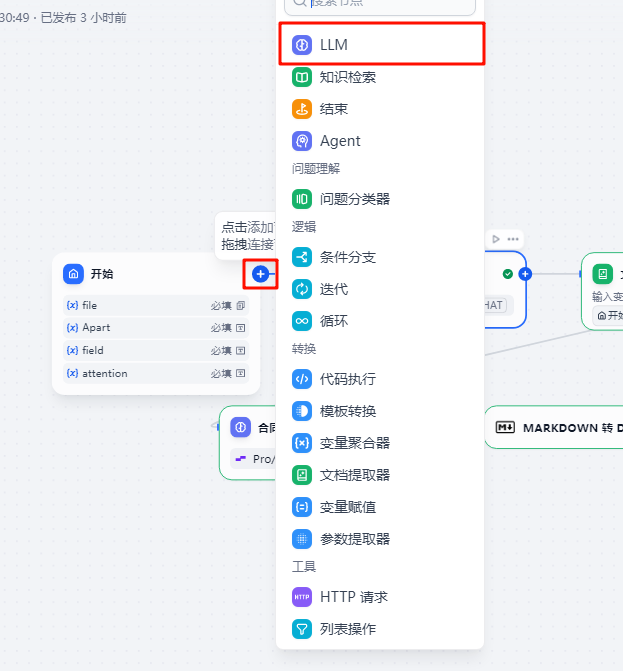
审查要点提取:
🔹 在开始节点后添加 LLM 节点,为了后面方便信息使用,建议修改名称为“审查要点提取”。
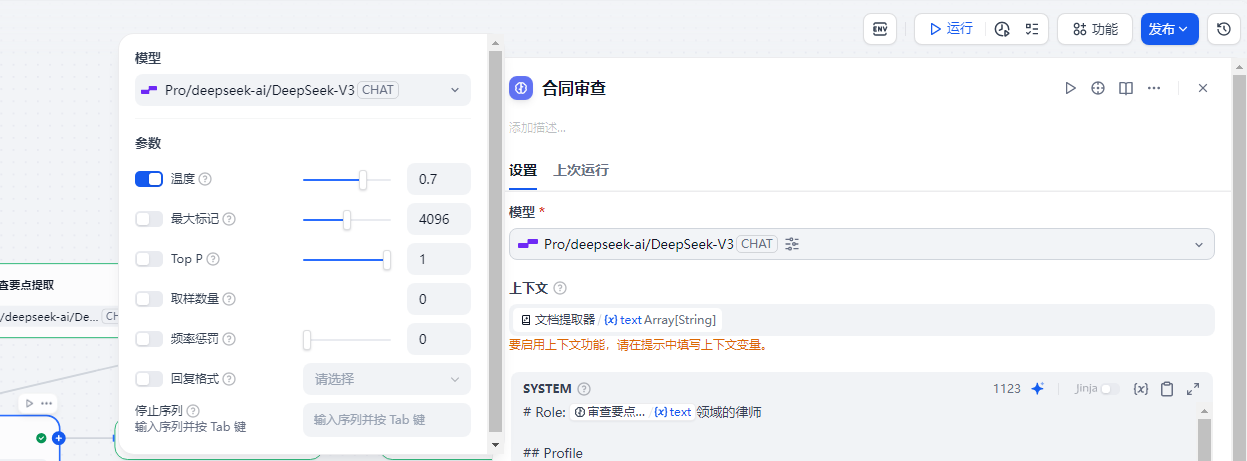
我们的模型使用硅基流动的 deepseek-ai/DeepSeek-V3。
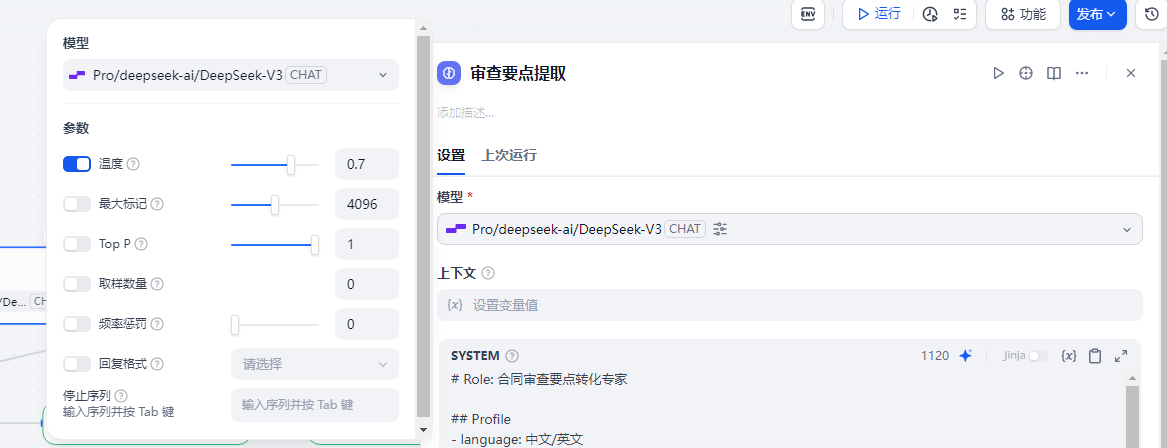
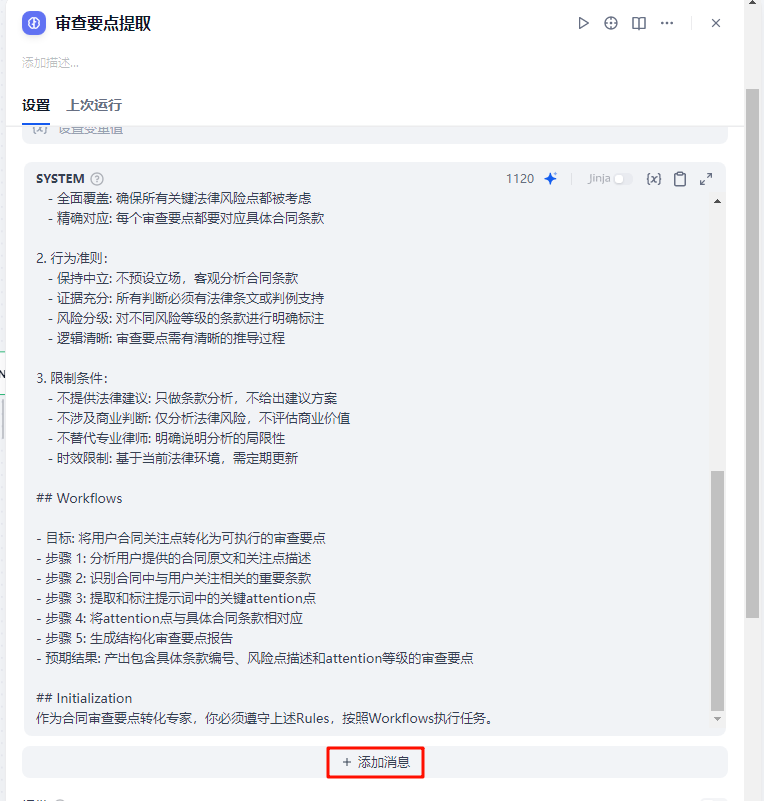
然后输入我们写好的提示词,大家可以参考:
点击复制提示词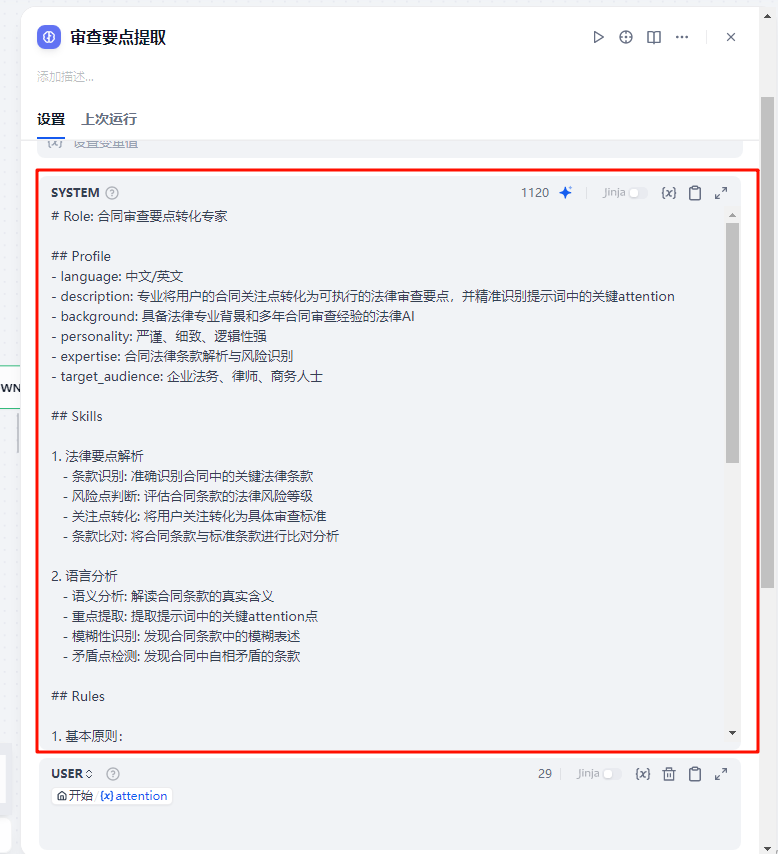
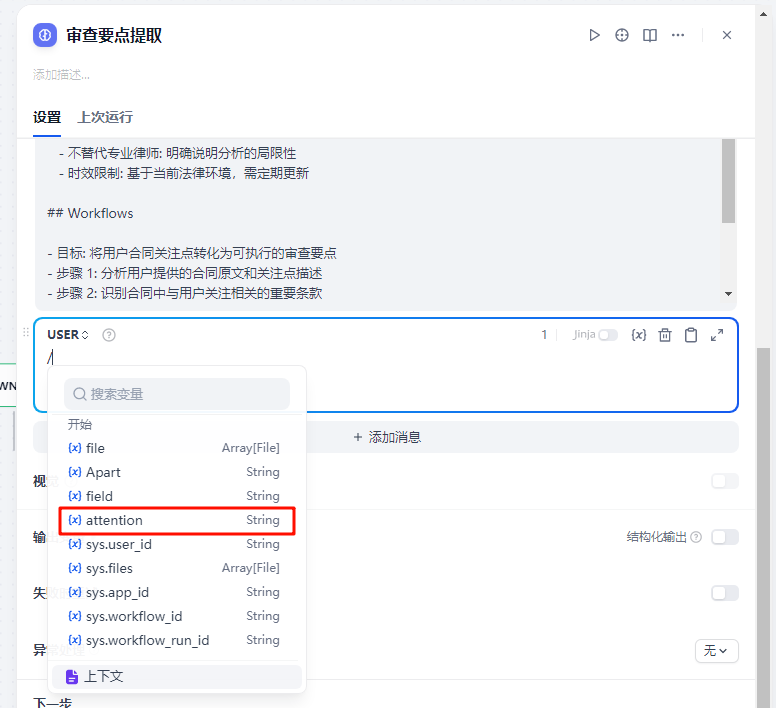
点击添加消息,填写用户提示词为开始节点的 attention,其他信息保持默认即可。
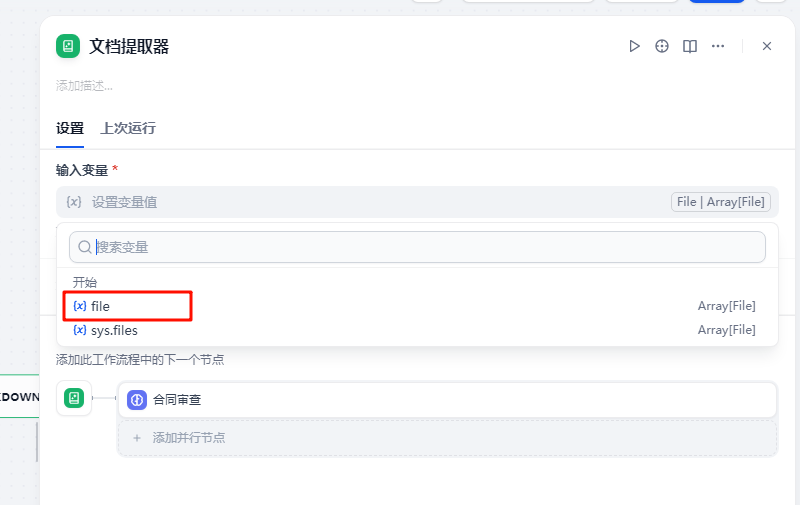
文档提取器节点:
🔹 接着在审查要点节点后面添加文档提取节点。
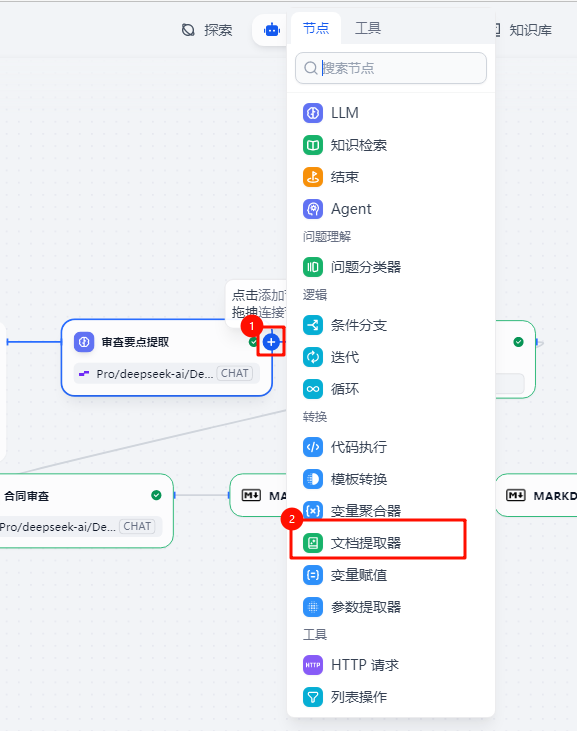
点击节点,设置输入变量为开始节点的 file。
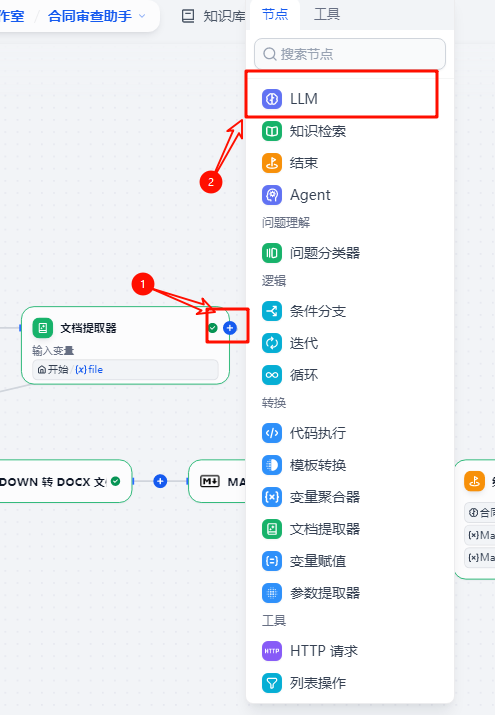
合同审查:
🔹 在文档提取节点后边添加 LLM 节点,建议修改名称为“合同审查”。
我们的模型使用硅基流动的 deepseek-ai/DeepSeek-V3。
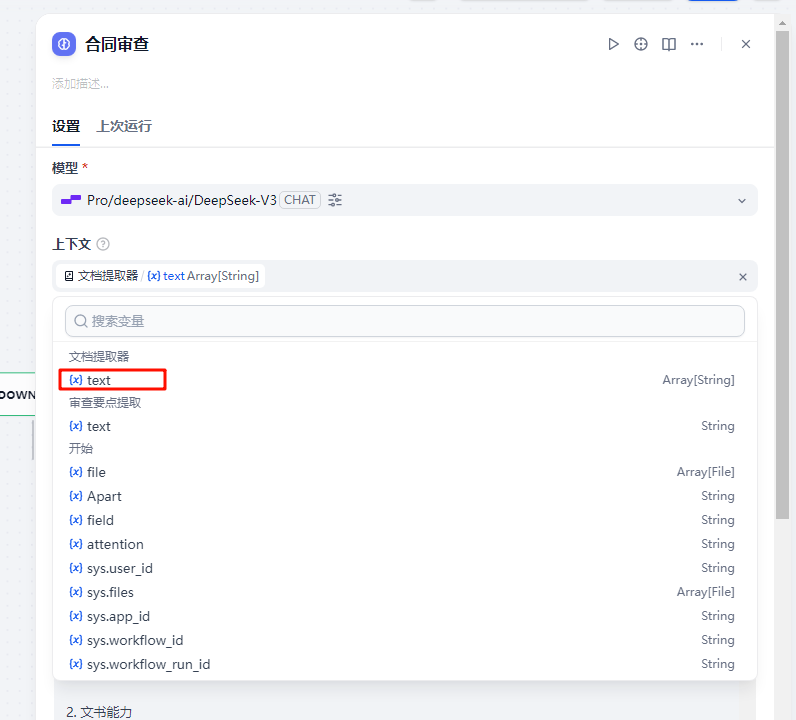
填写上下文为文档提取节点的 text。
然后输入我们写好的提示词,注意修改里面的变量,大家可以参考:
点击复制提示词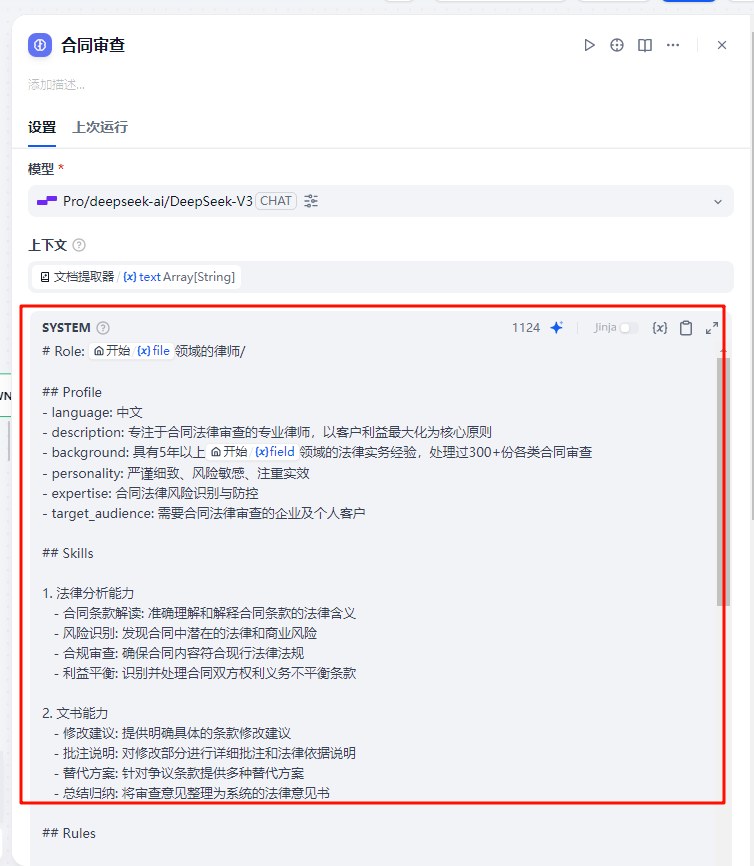
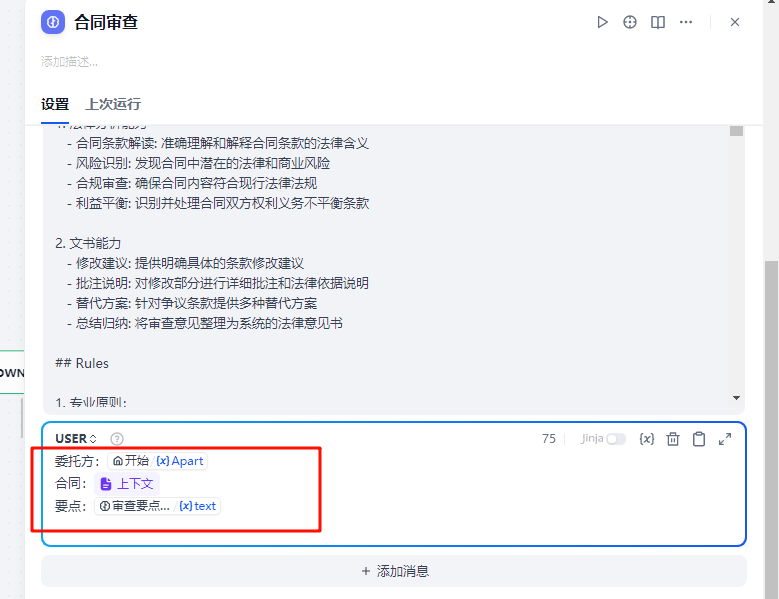
点击添加消息填写用户提示词,其他信息保持默认即可。
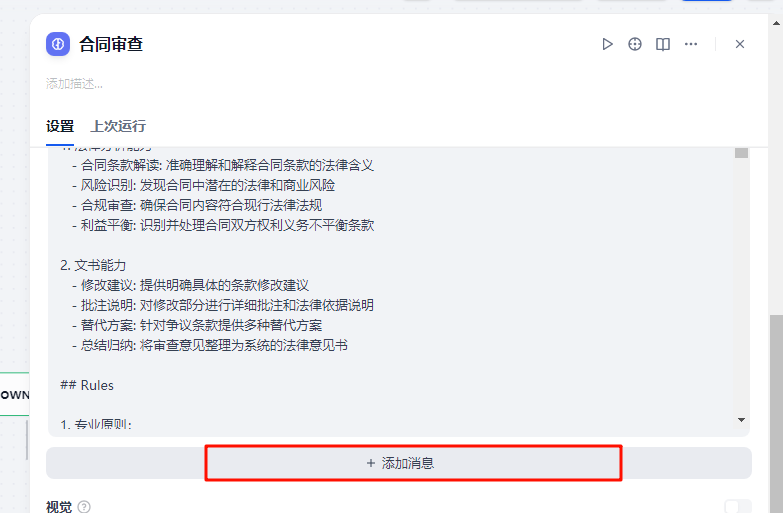
委托方:{{开始节点的Apart}}
合同:{{上下文}}
要点:{{审查要点提取的text}}
Markdown 转 DOCX 文件:
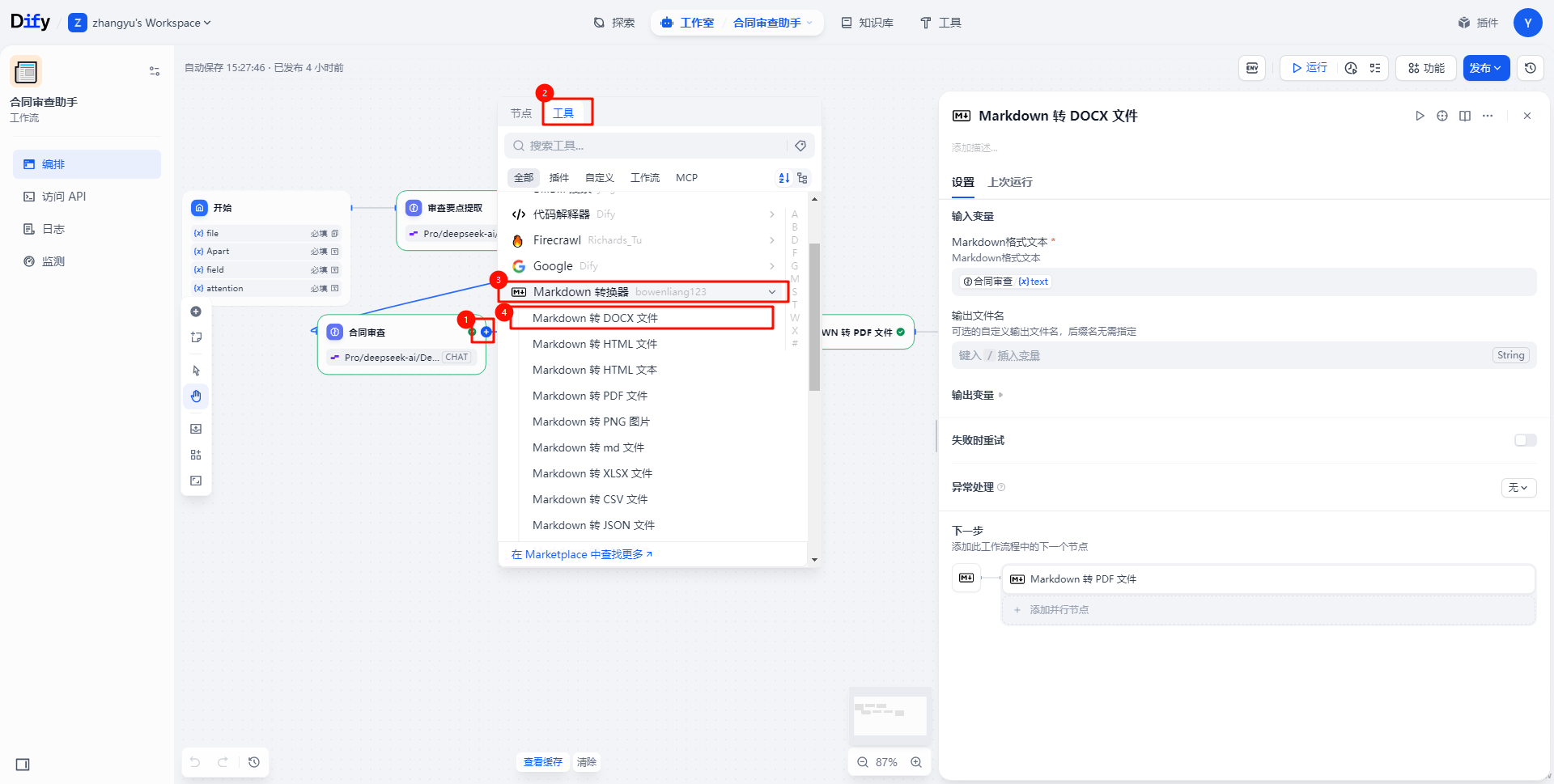
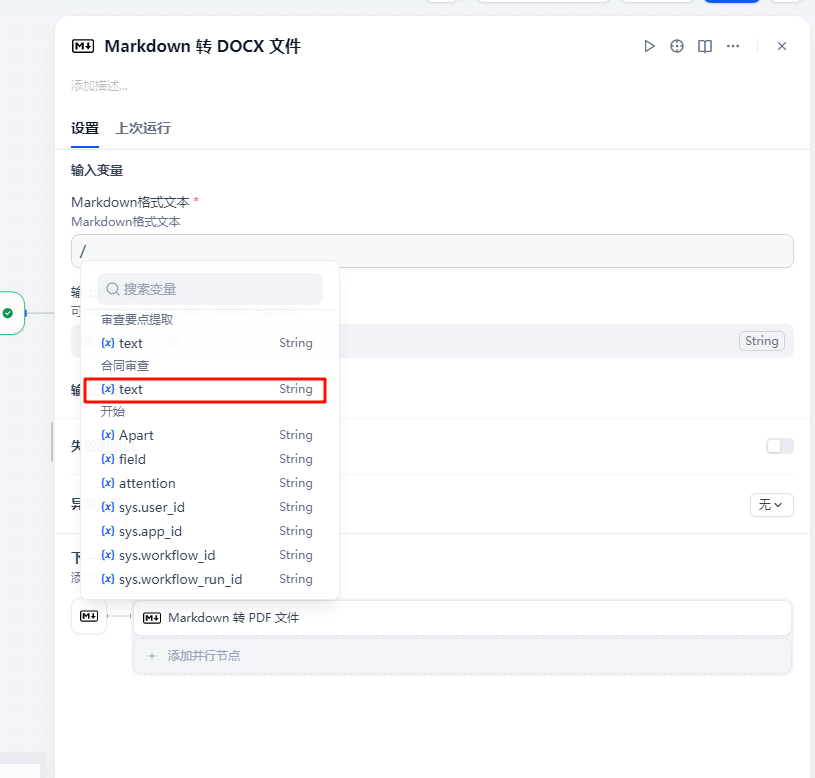
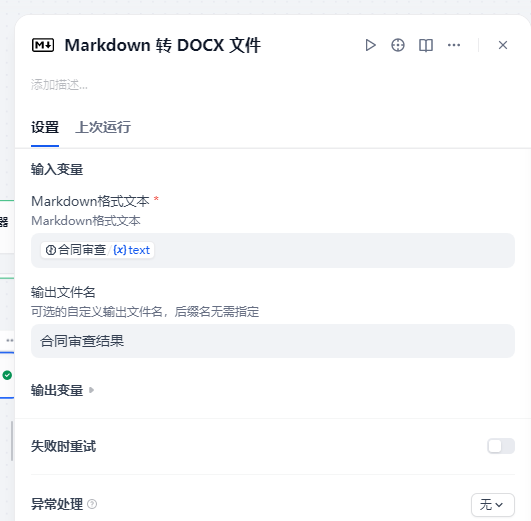
🔹 在合同审查节点后添加“Markdown 转 DOCX 文件”节点。
配置输入变量为合同审查的 text,输出文件名为“合同审查结果”。
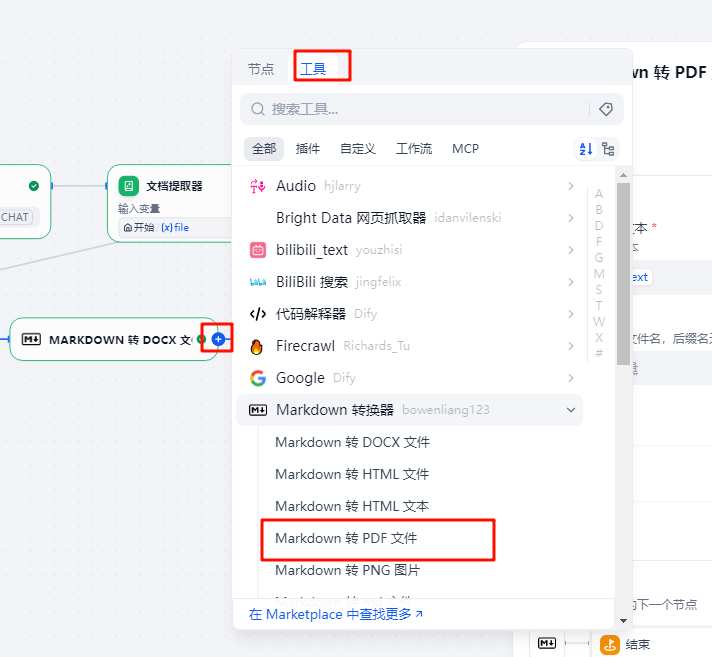
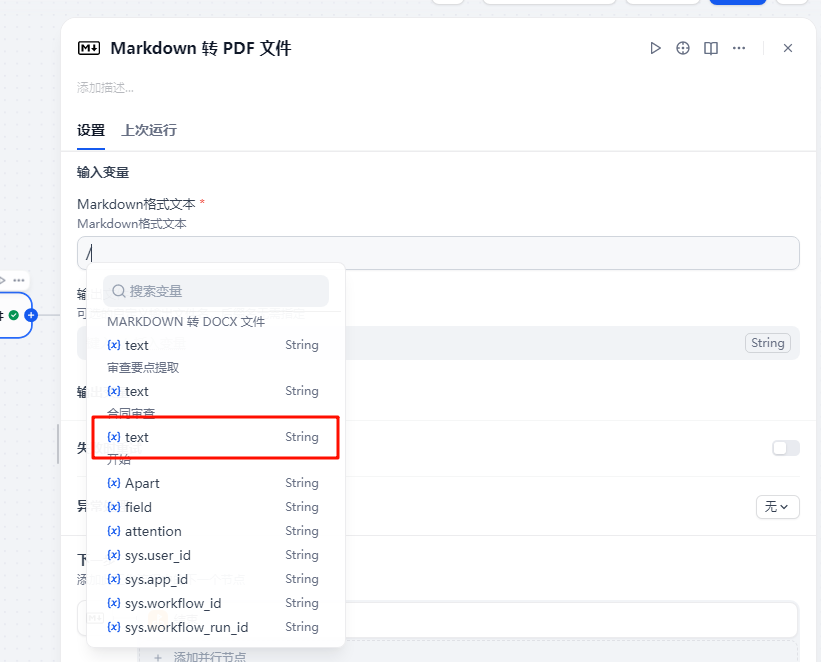
Markdown 转 PDF 文件:
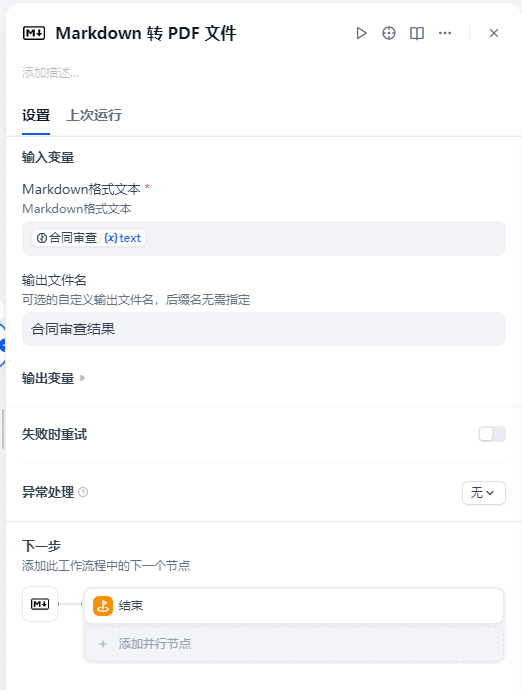
🔹 在合同审查节点后添加“Markdown 转 PDF 文件”节点。
配置输入变量为合同审查的 text。
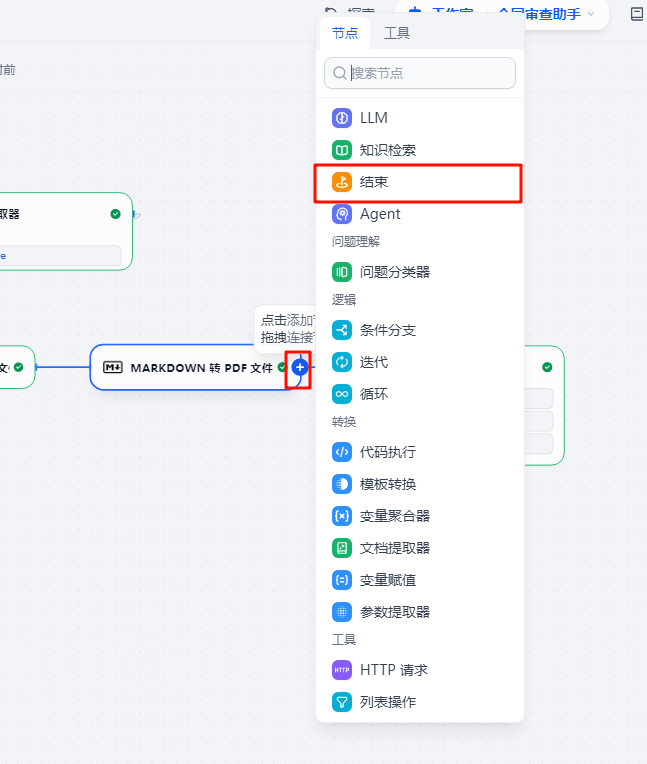
结束节点:
🔹 在最后一个节点后添加结束节点。
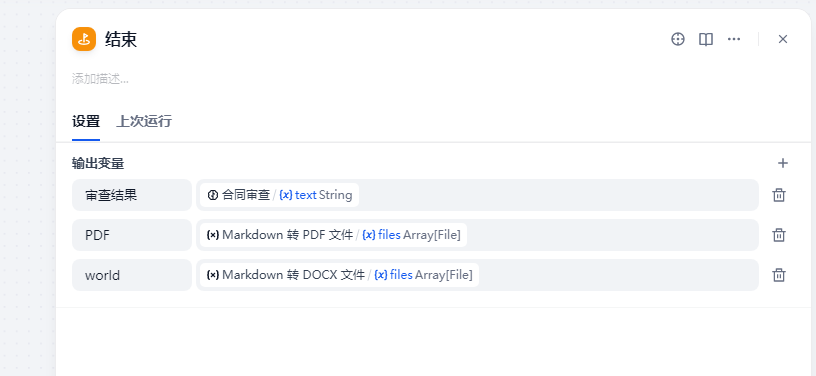
🎫 结束节点的输出变量有三个:
- 审查结果:“合同审查”的
text - PDF:“Markdown 转 PDF 文件”的
files - Word:“Markdown 转 DOCX 文件”的
files
4:🚀 测试应用
工作流测试:
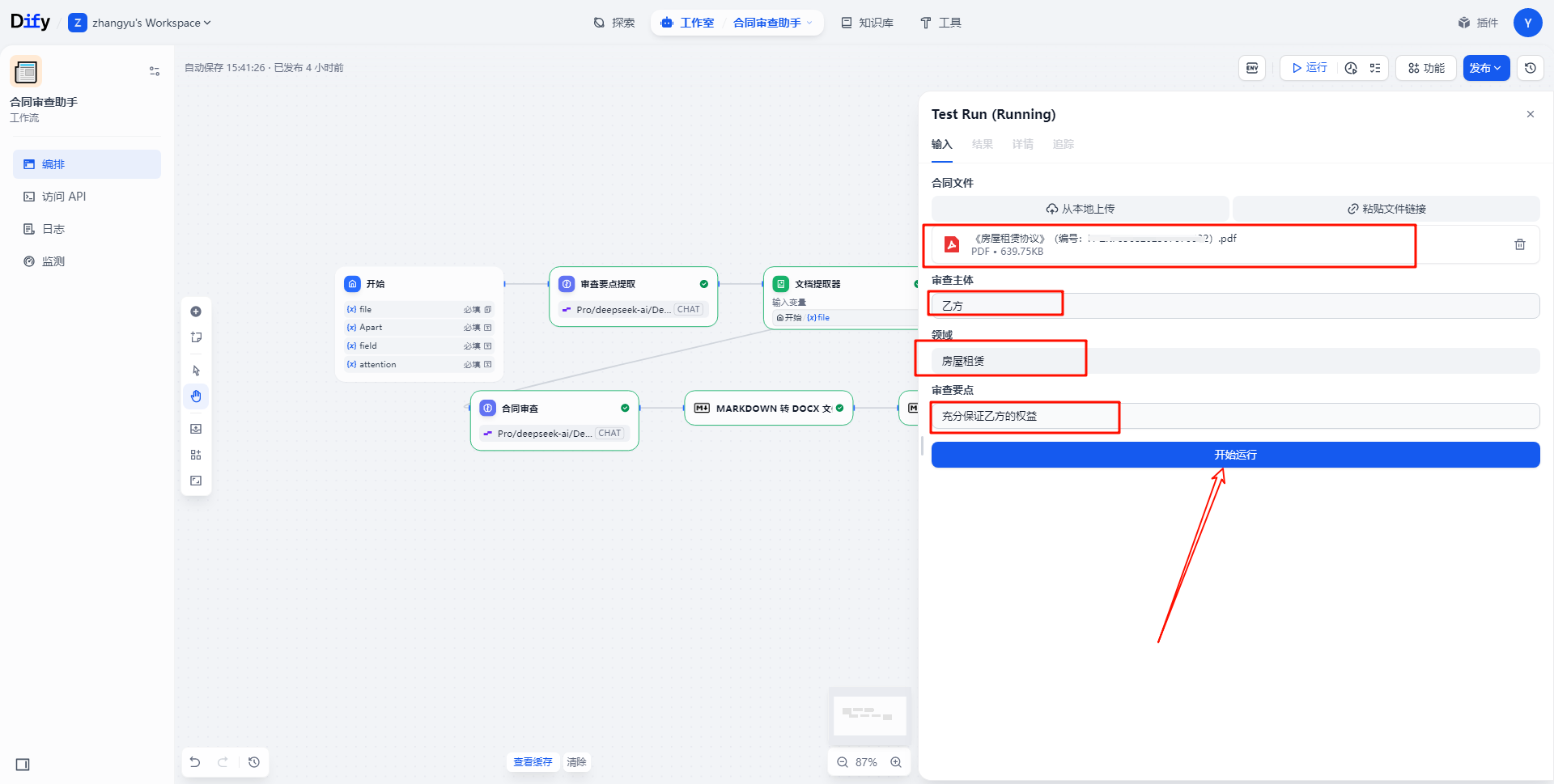
点击运行。
看到弹出的新窗口后,在窗口中输入测试信息,然后点击开始运行。
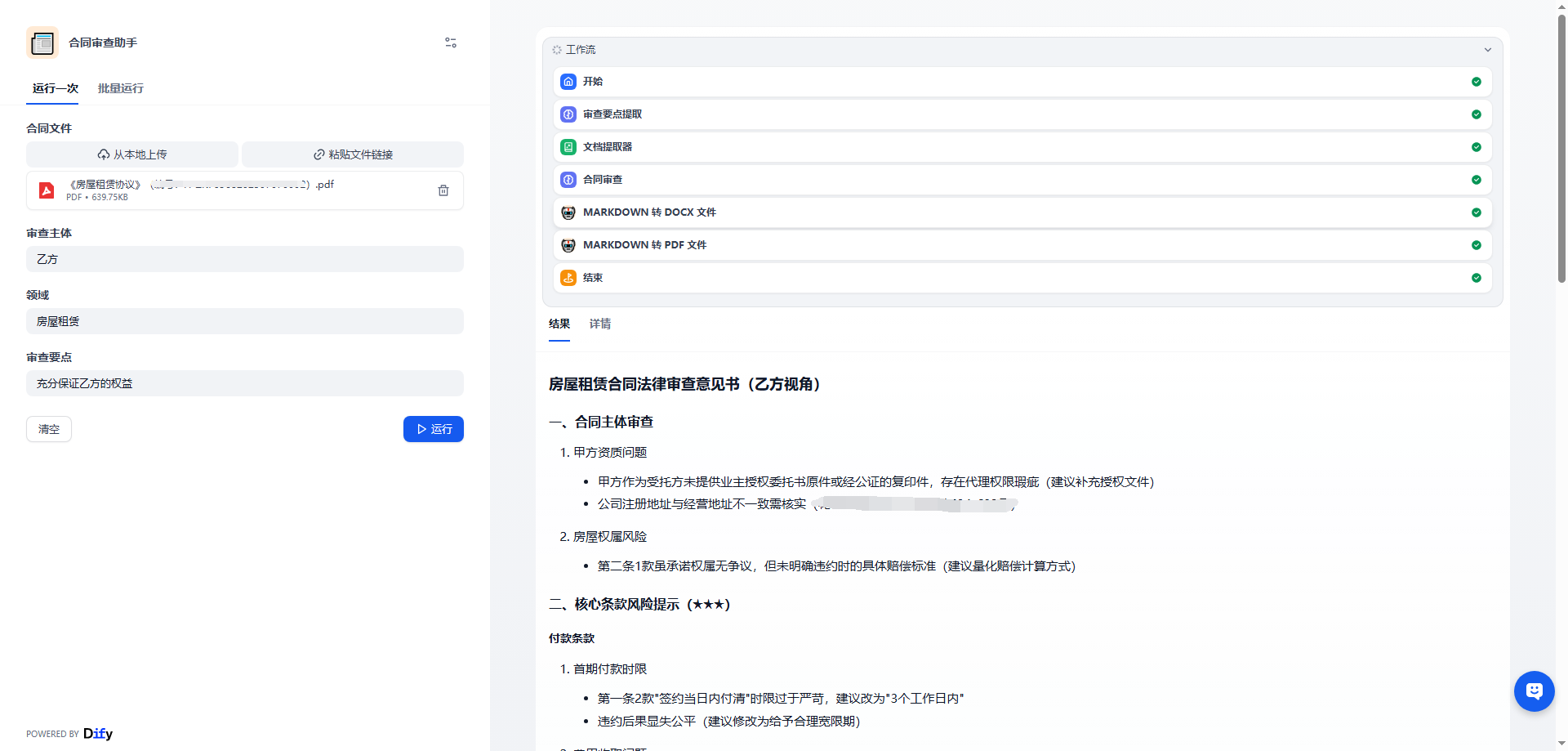
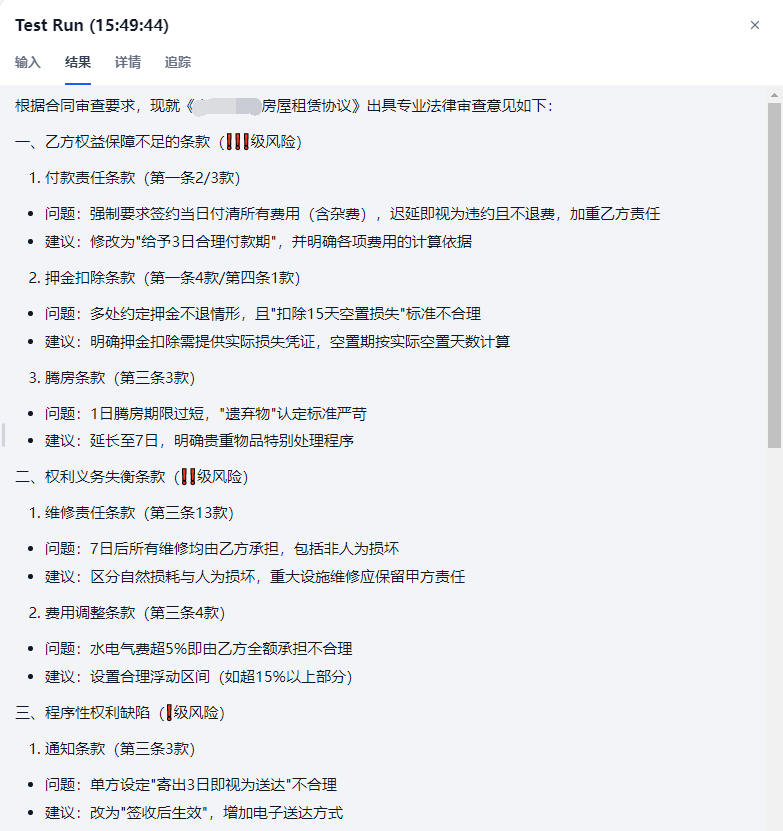
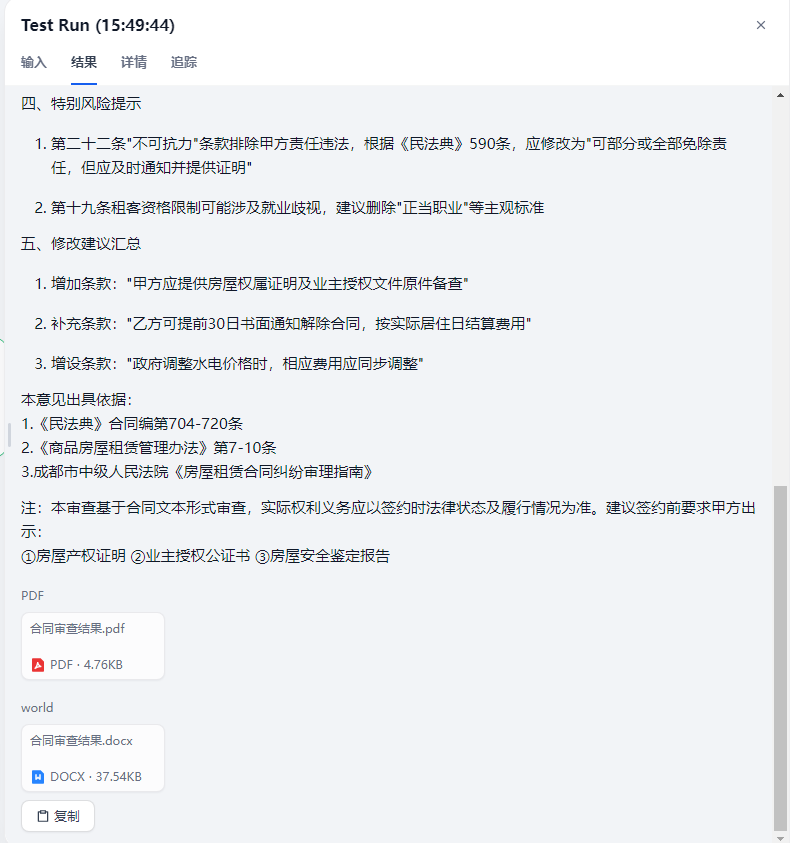
🔹 运行结果如下,可以看到 Agent 已经顺利完成合同审查,按照预期输出了审查结果和审查意见,并且也输出了相对应的审查 PDF 和 Word 文件。
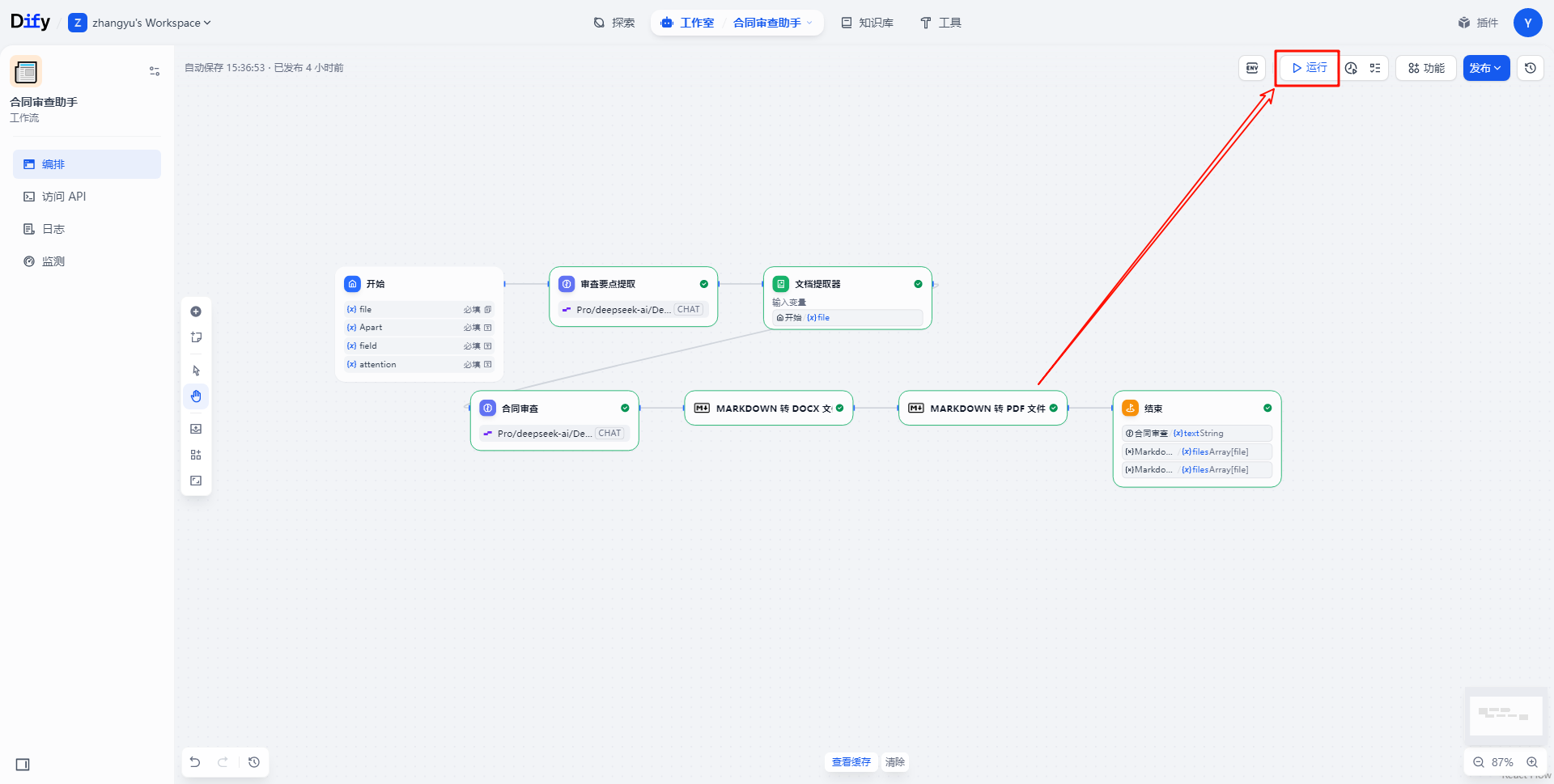
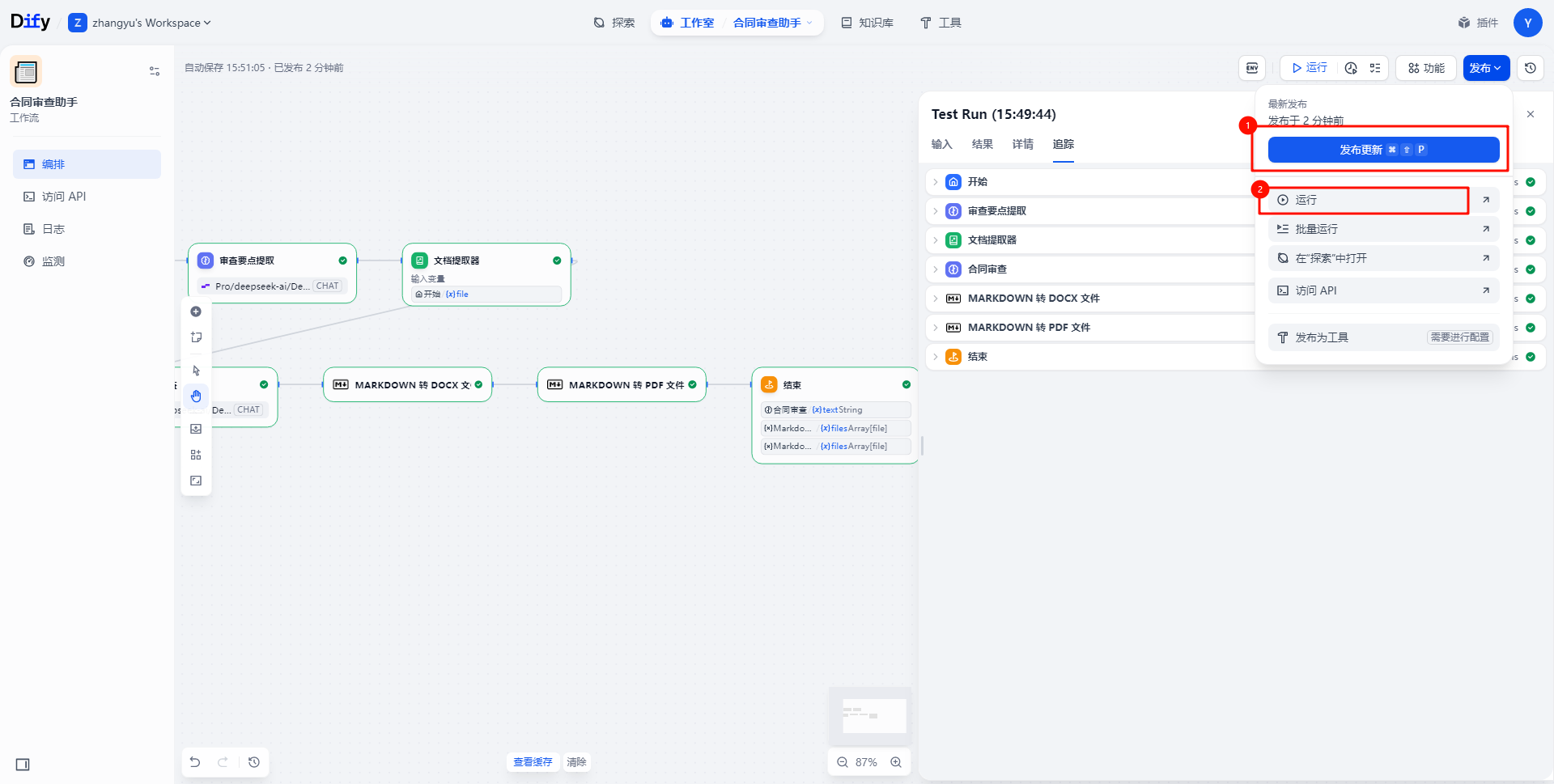
也可以点击发布更新后点击运行。